Du kan kopiere bilagslinjer mellom bilagsføringen og Excel. Bruk funksjonen når du vil kontrollere et bilag i Excel eller registrere bilagslinjene i Excel før du limer dem inn i bilagsføringen.
Kopiere tabell til Excel
1. Gå til Regnskap i venstremenyen og klikk på Bilagsføring.
2. Registrer bilaget. Du må fylle ut minst dato, beløp og debet eller kredit på hver rad.
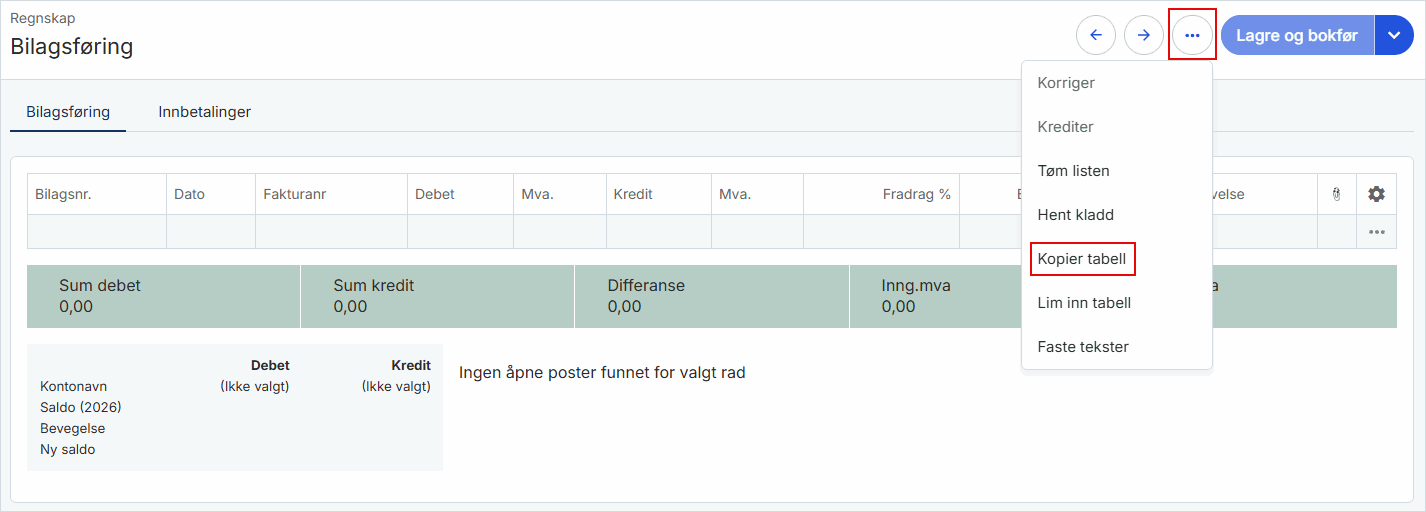
3. Klikk på de tre kulepunktene og velg Kopier tabell.
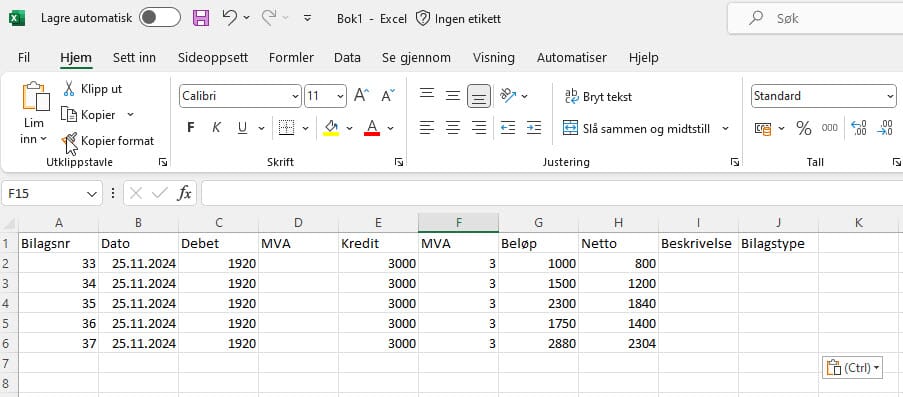
4. Åpne Excel og lim inn tabellen. Kolonnene opprettes automatisk basert på kolonneoppsettet du har valgt i bilagsføringen.
Lime inn tabell fra Excel
Du kan registrere bilagslinjene i Excel og deretter lime hele tabellen inn i bilagsføringen. Dette er nyttig når du skal registrere store bilag, for eksempel en kontoutskrift, eller kopiere inn mange bilagslinjer uten å bruke importsentralen og bilagskladd.
⚠️ NB
Kontroller at kolonneoverskriftene i Excel er identiske med kolonnenavnene i bilagsføringen før du limer inn tabellen. Kolonnene kan stå i en annen rekkefølge.
1. Klargjør tabellen i Excel. Bruk de samme kolonneoverskriftene som i bilagsføringen.
2. Kopier tabellen i Excel.
3. Gå til Regnskap i venstremenyen og klikk på Bilagsføring.
4. Klikk på de tre kulepunktene og velg Lim inn tabell.
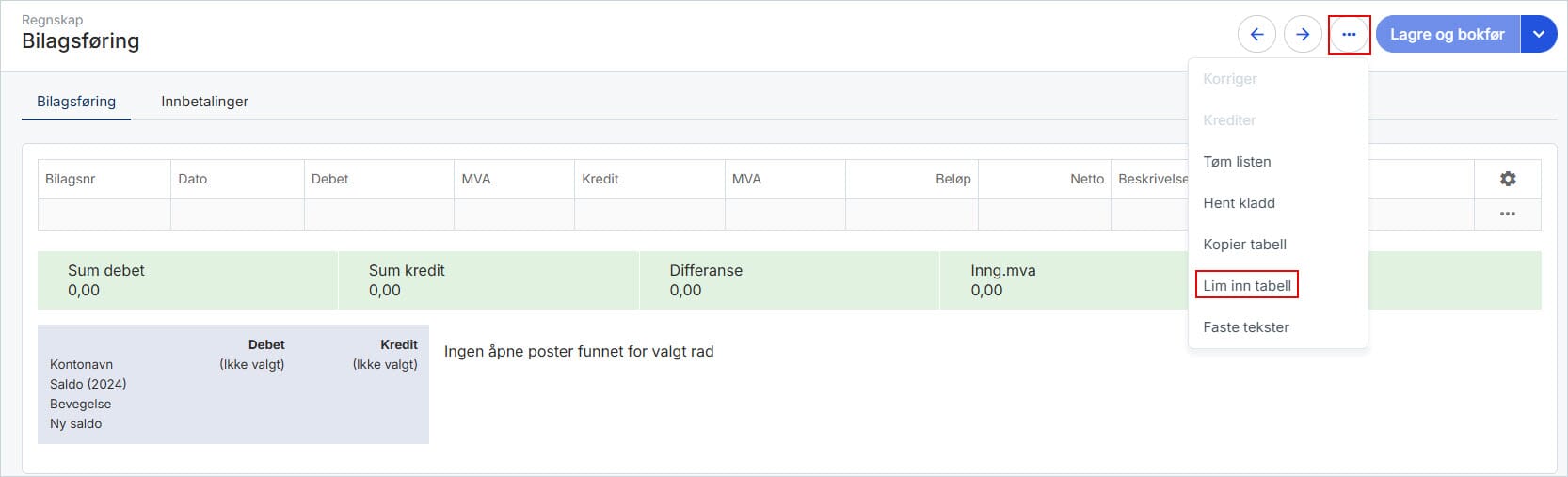
5. Kontroller at bilagslinjene og beløpene er riktige før du fullfører bilaget.