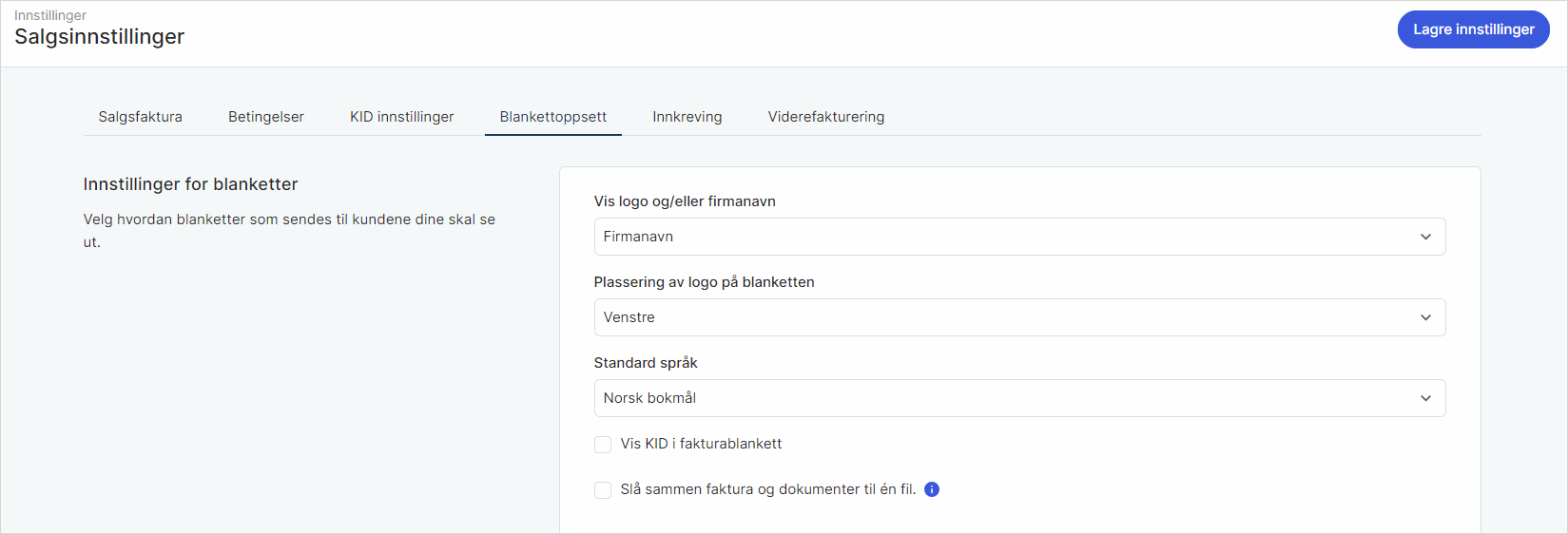
Under Blankettoppsett kan du velge hvordan blanketter som sendes til kundene dine skal se ut. Du kan også laste opp en logo som skal brukes på blanketter og/eller økonomirapporter.
1. Gå til Innstillinger i toppmenyen og velg Salg. Gå til fanen Blankettoppsett.
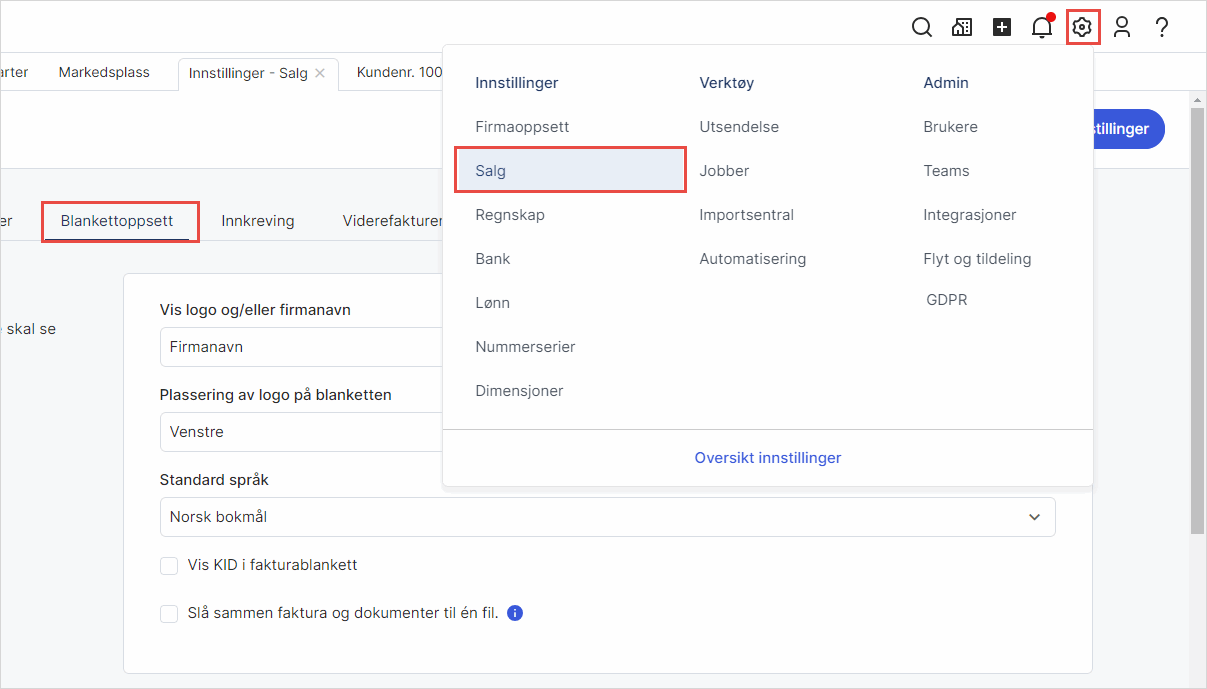
2. Velg om blanketter som sendes ut skal vise logo og/eller firmanavn og velg plassering av logo på blanketten.
Du kan også velge standard språk. Merk at produktnavn og annen tekst ikke oversettes automatisk. Hvis produktnavnene skal vises på engelsk på fakturaen, må produktene lagres med engelsk navn.
3. Sett hake ved Vis KID i fakturablankett hvis du ønsker at systemet skal inkludere KID-nummer på blanketten.
Sett hake ved Slå sammen faktura og dokumenter til én fil hvis du ønsker. Dette gjelder kun for fakturaer som sendes på e-post.
NB! Du må ha en KID-avtale i banken og aktivere KID for at systemet kan ta i mot innbetalingene som kommer med KID.
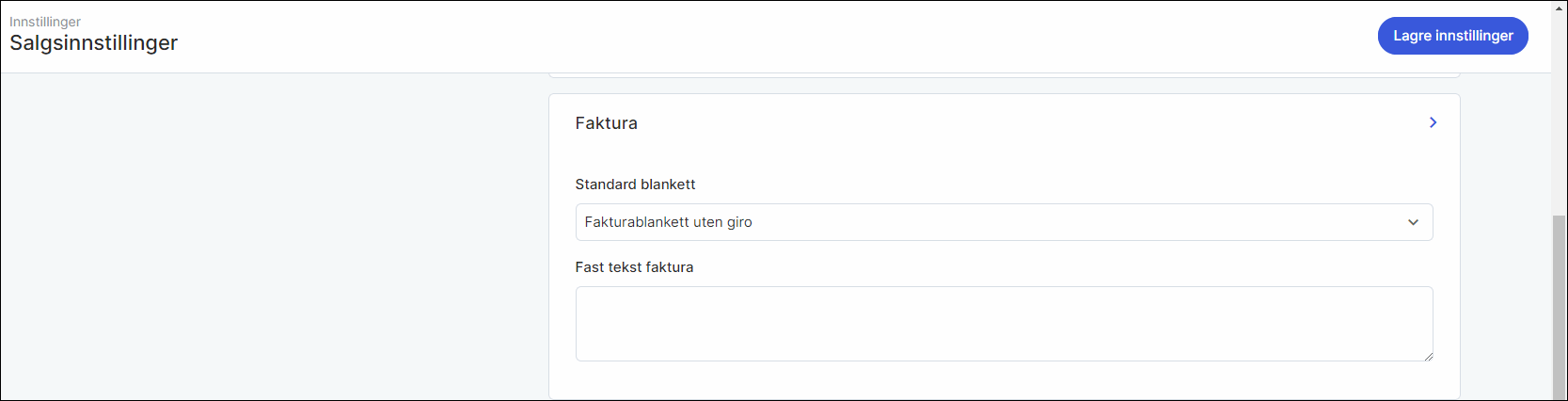
4. Klikk på nedtrekkslisten for aktuell blankett (Faktura, Ordre, Tilbud eller Purring), og velg hvilken standardblankett som skal brukes.
Tips: Du kan legge inn en fast tekst for Faktura, Ordre eller Tilbud i tekstfeltet under Fast tekst, da vil teksten komme med automatisk på alle utgående fakturaer.
5. Klikk på Velg fil dersom du ønsker å laste opp en logo som skal brukes på blanketter og/eller økonomirapport. Velg Lagre innstillinger.

NB: Du må ha satt opp en standardblankett for faktura for at utsendelsesplan, massefakturering og repeterende faktura skal fungere.