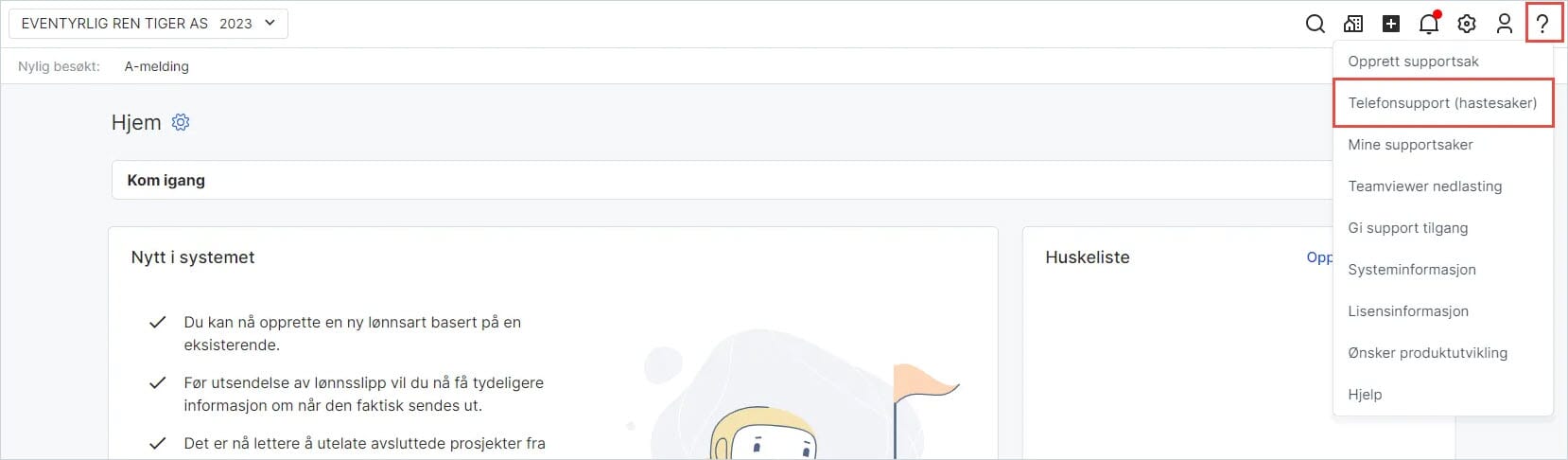
I denne artikkelen viser vi hvordan du oppretter og følger opp en supportsak, hvilken informasjon du bør legge ved, og hvordan du kan hjelpe oss med å løse saken raskere.
Har du en sak som krever rask hjelp? Gå direkte til Telefonsupport for hastesaker.
💡 Tips
Før du oppretter en supportsak, kan du prøve vår AI-assistent Micro. Micro kan svare på mange spørsmål om bruk av systemet og hjelpe deg i gang med feilsøking.
⚠️ NB
Det er kun lisenseier som kan benytte supportsystemet. Dersom du er kunde under et regnskapsbyrå, skal du ta kontakt med regnskapsføreren din.
Slik oppretter du en supportsak
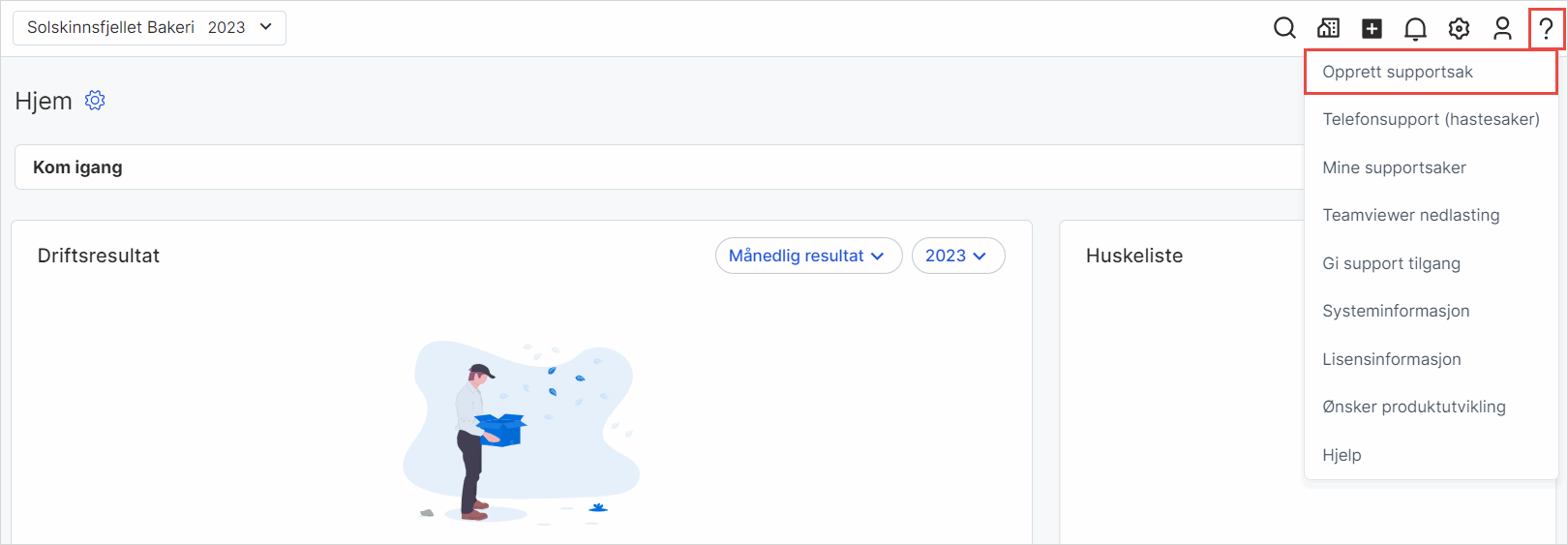
1. Klikk på Lisensinformasjon og support i toppmenyen.
2. Velg Opprett supportsak. Supportsiden åpnes i et nytt vindu.
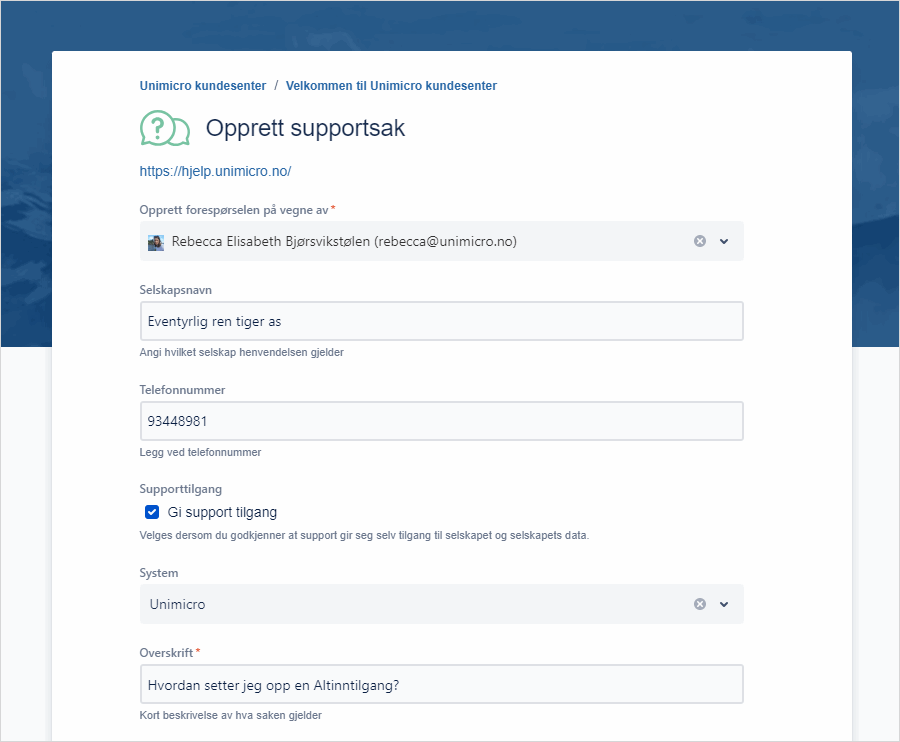
3. Skriv inn selskapsnavn og telefonnummer, og gi saken en kort og beskrivende overskrift. Skriv gjerne både hva saken gjelder og hvilken modul du trenger hjelp med.
Sett hake ved Gi support tilgang dersom support kan få behov for å undersøke problemet i selskapet ditt. Da kan vi komme raskere i gang med feilsøkingen uten å måtte kontakte deg først for å be om tilgang.
4. Beskriv problemet så konkret som mulig for å redusere behandlingstiden. Jo enklere det er for oss å gjenskape problemet, desto raskere kan vi starte feilsøkingen.
Dette bør du ta med i beskrivelsen
- Selskapsnavn og miljø (Unimicro eller SMB).
- Hva du forsøkte å gjøre da problemet oppstod.
- Hva du forventet skulle skje.
- Hva som faktisk skjedde.
- Eventuelle feilmeldinger du fikk.
- Relevante bilags-, faktura- eller andre referansenumre som gjør det enklere å undersøke saken.
- Hvordan problemet kan gjenskapes, dersom du kjenner stegene som fører til problemet.
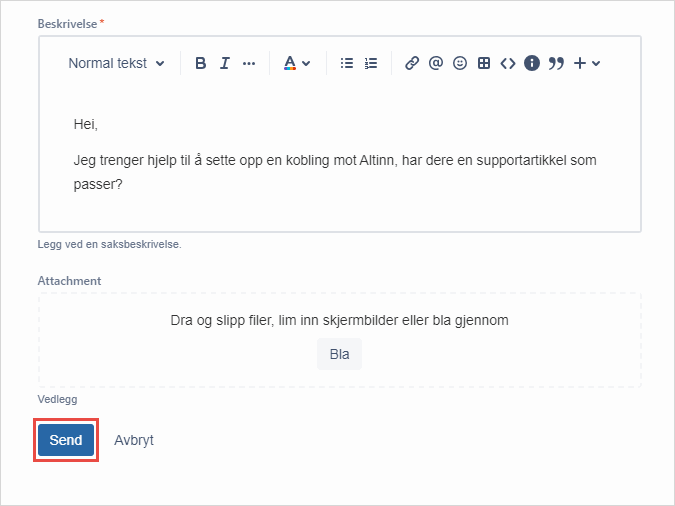
5. Legg ved skjermbilder, videoer eller filer når dette kan hjelpe oss med å forstå eller gjenskape problemet. Et skjermbilde av hvor problemet oppstår eller en feilmelding kan være spesielt nyttig.
Er du usikker på hvordan du tar et skjermbilde eller gjør et skjermopptak? Se veiledningen Hvordan ta skjermbilde eller video til en supportsak.
6. Når saken er ferdig utfylt, klikker du på Send.
⚠️ NB
Av hensyn til personvernet ber vi deg om å ikke laste opp personsensitiv informasjon som ikke er nødvendig for behandlingen av saken. Sensitiv informasjon som ikke er relevant for feilsøkingen, må sladdes før dokumenter, skjermbilder eller andre vedlegg lastes opp.
Support forbeholder seg retten til å slette informasjon og vedlegg som ikke er relevante for saken, eller som ikke bør deles av personvernhensyn.
Sensitiv informasjon kan være, men er ikke begrenset til, fødselsnummer til ansatte, kontonumre, helseopplysninger, lønnsopplysninger, passord, innloggingsinformasjon og andre opplysninger av privat eller fortrolig karakter.
Følg opp supportsaken din
Du kan følge status og videre dialog i supportsystemet etter at saken er sendt inn.
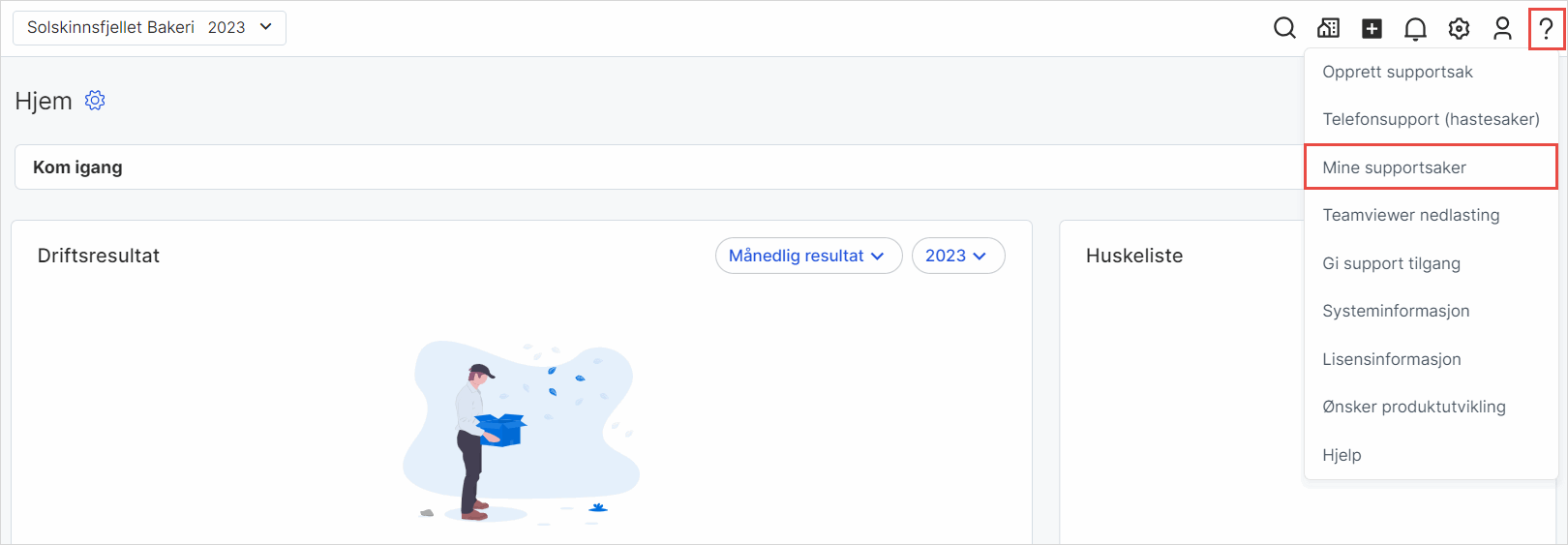
1. Klikk på Lisensinformasjon og support i toppmenyen.
2. Velg Mine supportsaker. Supportsiden åpnes i et nytt vindu.
Her finner du supportsakene dine og kan filtrere mellom åpne og lukkede saker.
Vi anbefaler at du følger opp saken og legger til ny informasjon direkte i supportsystemet fremfor å sende en separat e-post. Da samles informasjon og dialog om saken på ett sted.
💡 Tips
Legg gjerne supportsiden til som bokmerke i nettleseren. Da finner du raskt tilbake til supportsakene dine neste gang.
Telefonsupport for hastesaker
Telefonsupport er en tjeneste for saker som haster og hvor det er behov for rask hjelp. Hvis saken oppfyller kriteriene for hastesak, skal du bli kontaktet innen 30 minutter på telefonnummeret du oppgir i saken. Merk at denne tjenesten ikke omfatter hjelp med import, konvertering, oppsett eller andre oppgaver som krever konsulentbistand. Da kan du i stedet bestille en konsulenttime.
ℹ️ Merk
Telefonsupport for hastesaker er en fakturerbar tjeneste og er kun tilgjengelig for regnskapsbyrå. Er du kunde under et regnskapsbyrå, må du kontakte regnskapsføreren din for å vurdere om telefonsupport er nødvendig.
Slik bestiller du telefonsupport for en hastesak
1. Klikk på Lisensinformasjon og support.
2. Velg Telefonsupport (hastesaker).
3. Oppgi selskapsnavn, overordnet regnskapsbyrå og telefonnummer, og skriv en kort og konkret beskrivelse av problemet.
God informasjon gjør det enklere for oss å koble riktig kundebehandler til saken så raskt som mulig.